

TE PUEDEINTERESAR




La conversión de archivos PDF al formato DWG puede agilizar los procesos de ingeniería y diseño. Esta guía explorará el flujo de trabajo para convertir archivos pdf a dwg, un formato de archivo CAD popular, para permitir la edición y el trabajo de diseño precisos. Comprender el proceso de conversión es esencial para arquitectos, ingenieros y diseñadores que dependen de AutoCAD y otras herramientas de diseño para sus proyectos. Discutiremos las diferencias entre los tipos de PDF, los pasos de conversión utilizando AutoCAD y PDF Agile, y las mejores prácticas para garantizar calidad y eficiencia. Al final de esta guía, tendrás el conocimiento para ejecutar una conversión exitosa, manteniendo la integridad y precisión de tus diseños.
¿Por qué convertir PDF a DWG?
Casos de uso en ingeniería y diseño
Los profesionales en ingeniería y diseño frecuentemente encuentran archivos PDF que requieren modificaciones adicionales. Convertir archivos PDF a archivos DWG permite a los usuarios editar diseños, añadir anotaciones e integrar revisiones directamente dentro del marco de diseño original. Esta capacidad es vital en campos como la arquitectura, la ingeniería civil y el diseño de productos, donde la precisión es fundamental.
Ventajas sobre archivos PDF estáticos
Los archivos DWG ofrecen capacidades de edición dinámicas que los PDF estáticos no tienen. A diferencia de los PDF, que a menudo son solo versiones finales o instantáneas de diseños, un archivo DWG es editable e interactivo. Los usuarios pueden superponer datos, ajustar la escala y refinar detalles sin comenzar desde cero. Esta flexibilidad ahorra tiempo y mejora la productividad, especialmente en entornos colaborativos donde los ajustes y actualizaciones continuos son comunes.
Comprender los tipos de PDF antes de la conversión
PDF vectorial vs PDF rasterizado (escaneado)
Reconocer el tipo de PDF con el que estás trabajando es crucial. Los PDFs vectoriales se crean típicamente a partir de fuentes digitales y consisten en dibujos lineales que son fáciles de convertir a DWG, ya que mantienen sus coordenadas en la conversión. En contraste, los PDFs rasterizados provienen de documentos escaneados y están compuestos por píxeles, lo que puede llevar a una pérdida de calidad al convertirlos a DWG.
Cómo identificar qué tipo tienes
Para discernir si un PDF es vectorial o raster, amplía el documento. Si la imagen se mantiene clara y las líneas permanecen suaves, es probable que sea un PDF vectorial. Si la imagen se pixela y se ve borrosa, probablemente sea un PDF raster. Conocer el tipo te permite preparar los ajustes y herramientas necesarios para una conversión exitosa.
Flujo de trabajo paso a paso: PDF → DWG
Preprocesar el PDF
Antes de la conversión, limpia tu PDF eliminando elementos innecesarios y simplificando su estructura. Organiza el contenido en capas para que el DWG sea más manejable y simplifica el diseño para evitar el desorden.
Importar en AutoCAD (o convertidor) y configurar opciones
Cargue el PDF en AutoCAD o en su herramienta de conversión preferida. Configure ajustes como la escala, la gestión de capas y la fusión de líneas. Herramientas como AutoCAD ofrecen opciones de importación detalladas para personalizar su archivo convertido y que se adapte a las necesidades de su proyecto.
Limpieza y Verificación Post-conversión
Después de la conversión, verifica la precisión de tu DWG. Asegúrate de que la escala y las dimensiones se alineen con el PDF original. Ajusta cualquier elemento desubicado y verifica la integridad del diseño mediante un examen y prueba minuciosos.
Flujo de Trabajo Ágil con PDF y Mejores Prácticas
Características de PDF Agile para la conversión de PDF a DWG
PDF Agile ofrece herramientas especializadas para conversiones precisas de PDF a DWG. Ofrece características como configuraciones de salida personalizables y gestión de capas eficiente, diseñadas específicamente para profesionales de la ingeniería y el diseño. Estas capacidades aseguran que incluso los dibujos arquitectónicos o técnicos complejos se transfieran sin problemas, manteniendo precisión, exactitud de escala y consistencia visual en cada archivo convertido, sin importar su tamaño.
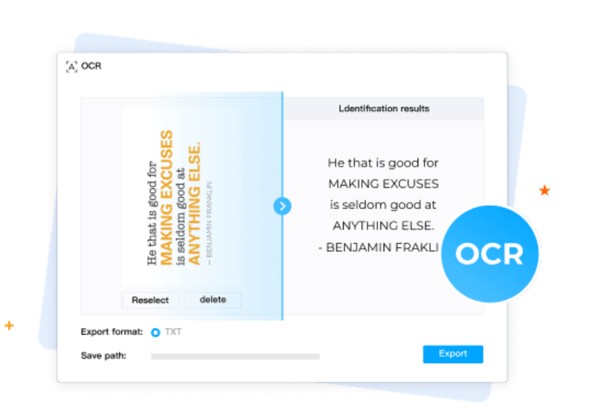 Cómo PDF Agile Preserva la Calidad y Utiliza OCR
PDF Agile emplea el reconocimiento óptico de caracteres (OCR) para mantener la integridad del texto durante la conversión. Esto garantiza que el texto sea completamente editable en el archivo DWG sin pérdida de calidad, un problema común en otros servicios de conversión. Además, el avanzado algoritmo OCR detecta inteligentemente fuentes embebidas, símbolos y anotaciones, lo que resulta en una extracción precisa del texto y una superior legibilidad que facilita la edición posterior en el software CAD.
Conversión por Lotes y Compatibilidad entre Plataformas
PDF Agile admite la conversión por lotes, lo que permite convertir múltiples PDFs a la vez, ahorrando tiempo y esfuerzo. También cuenta con funcionalidad multiplataforma, permitiendo a los usuarios convertir archivos sin problemas a través de diferentes dispositivos y sistemas operativos. Además, ofrece acceso basado en la nube y sincronización en tiempo real, asegurando un progreso consistente del proyecto, colaboración más rápida y tiempo de inactividad mínimo entre las etapas de redacción, revisión y salida final de CAD.
Conclusión
Dominar la conversión de PDF a DWG expande tus capacidades de diseño, permitiendo ediciones fáciles y ajustes precisos. Ya sea utilizando AutoCAD o PDF Agile, comprender cada paso en el flujo de trabajo asegura la precisión y eficiencia de tus proyectos. Adopta estas herramientas y prácticas para mejorar la productividad en tus esfuerzos de ingeniería y diseño. Con esta guía, estás equipado para optimizar tu flujo de trabajo y la calidad de salida de PDF a DWG sin problemas. La aplicación consistente de estas estrategias garantiza mejores resultados y conversiones técnicas de calidad profesional cada vez.