
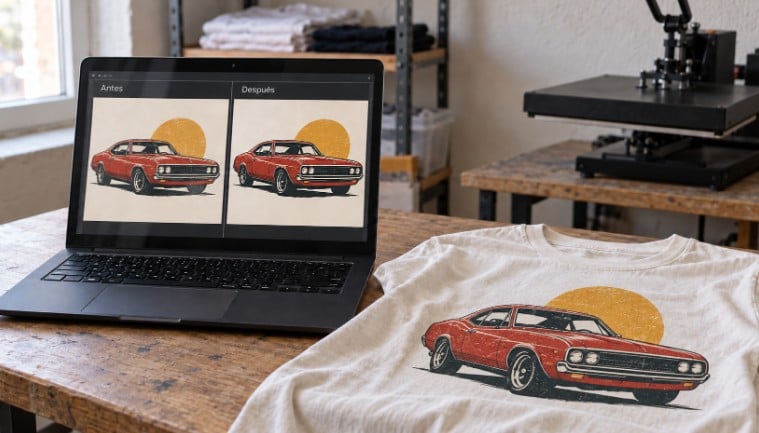



Una imagen de baja calidad puede retrasar un trabajo más de lo previsto. Puede ser la foto que envió un cliente para imprimir en una taza, una imagen de producto demasiado pequeña para un catálogo o una fotografía antigua que alguien quiere conservar. En cada caso, el problema es distinto: falta de resolución, ruido, desenfoque o un fondo que dificulta usar la imagen.
Las herramientas de inteligencia artificial pueden ayudar, pero no todas hacen lo mismo. Algunas están diseñadas para mejorar una foto con pocos pasos; otras se concentran en ampliarla o permiten intervenir de forma creativa en sus detalles. Estas cinco opciones destacan por motivos diferentes.
1. Artguru: mejorar imágenes y preparar archivos con rapidez
Cuando un cliente envía una foto pequeña o poco nítida para un cuadro, una taza o un producto personalizado, corregir el archivo puede consumir tiempo y retrasar la entrega. Artguru permite abordar ese trabajo desde el navegador. Su herramienta para mejorar la calidad de una imagen aumenta la claridad y la resolución sin exigir que el usuario ajuste cada fotografía manualmente.
También admite el procesamiento por lotes, útil cuando un pedido incluye varias fotos o cuando se preparan imágenes con frecuencia. La herramienta busca mejorar los detalles manteniendo rostros, texto, colores y composición cercanos al original. Esto permite pasar antes de la corrección a la revisión del archivo y avanzar con el trabajo.
Si el diseño requiere separar a una persona u objeto de su entorno, Artguru ofrece además una herramienta para quitar el fondo de la imagen. Por ejemplo, puede servir para preparar un recorte que después se colocará sobre un fondo diferente en un producto personalizado.
Antes de enviar cualquier archivo a imprimir, hay que comprobar el tamaño final y revisar los detalles al 100 %. La IA puede reducir trabajo repetitivo, pero no sustituye esa última revisión. Artguru permite probar la mejora de una imagen sin iniciar sesión; las opciones disponibles y los límites de descarga varían según la función y el plan.
Conviene elegirlo si: necesitas mejorar imágenes con pocos pasos y preparar archivos para impresión, encargos personalizados u otros trabajos con plazos de entrega.
2. Upscale.media: aumentar el tamaño de una imagen
Upscale.media se concentra en ampliar imágenes de baja resolución. Es una opción para esos archivos que se ven aceptables en pequeño, pero pierden definición cuando deben ocupar más espacio en una página, presentación o pieza gráfica.
La plataforma ofrece distintos niveles de ampliación y admite formatos habituales, como JPG, PNG y WebP. Es sencilla de entender: se sube la imagen, se elige el tamaño deseado y se revisa el resultado. Los límites del archivo de entrada y del uso gratuito dependen del nivel de ampliación y del tipo de cuenta.
Su especialización es también su límite. Si el problema principal es una foto muy movida, mal iluminada o excesivamente comprimida, aumentar sus dimensiones no garantiza que desaparezcan esos defectos. El archivo final puede tener más píxeles y, aun así, necesitar otra corrección.
Conviene elegirlo si: tu prioridad es ampliar una imagen y quieres una herramienta centrada en esa tarea.
3. Adobe Firefly: ampliar y continuar editando
Adobe Firefly incluye una función de ampliación generativa dentro de su editor de imágenes. Permite subir una foto, elegir una ampliación de 2x o 4x y revisar el resultado. Puede ser útil para un archivo pequeño, una fotografía antigua o una imagen que necesita ocupar más espacio en un diseño.
La diferencia frente a una herramienta dedicada únicamente a ampliar es que el trabajo puede continuar dentro de Firefly. Si el proyecto también requiere otros cambios creativos, el usuario no tiene que dar por terminado el proceso después de aumentar la resolución.
Para utilizar la función se necesita una cuenta de Adobe. Existe una modalidad gratuita, con límites de uso que conviene consultar antes de procesar muchas imágenes. Como sucede con cualquier ampliación generativa, merece la pena revisar el resultado si la foto contiene texto pequeño o detalles que deben permanecer fieles al original.
Conviene elegirlo si: quieres aumentar la resolución y después realizar otras tareas de edición con IA.
4. Magnific: ampliar con control creativo
Magnific ofrece varias formas de ampliar imágenes. Entre ellas hay una opción más directa para mejorar resolución y un modelo creativo que permite controlar cuánto puede variar el resultado y qué tan cerca debe mantenerse de la imagen original.
Ese margen creativo resulta interesante para ilustraciones, arte conceptual o imágenes generadas con IA. En estos proyectos, explorar nuevas texturas puede ser parte del objetivo. También permite a quien edita probar distintas interpretaciones en lugar de limitarse a obtener una copia más grande.
Precisamente por eso, conviene usarlo con cuidado cuando la imagen debe representar algo con exactitud. Si se trata de la foto de una prenda en venta, por ejemplo, una textura añadida por la IA podría no corresponder al tejido real. El acceso a determinados modelos y sus límites dependen del plan elegido.
Conviene elegirlo si: buscas ampliar una imagen y quieres explorar variaciones visuales, además de mejorar su definición.
5. Topaz Photo: correcciones específicas para fotografía
Topaz Photo reúne herramientas especializadas para reducir ruido, mejorar el enfoque, recuperar detalles de rostros y ampliar fotografías. Es principalmente una aplicación de escritorio, orientada a quienes quieren revisar cada problema y decidir cómo tratarlo.
Puede ser útil para fotógrafos o equipos que trabajan habitualmente con archivos difíciles: una imagen tomada con poca luz, una foto ligeramente desenfocada o un original que necesita ampliarse. Frente a una solución de pocos pasos, ofrece más posibilidades de intervención, pero también exige dedicar más tiempo a elegir y revisar los ajustes.
Topaz dispone de otros productos que funcionan en el navegador; no deben confundirse con Topaz Photo, la aplicación de escritorio descrita aquí. Antes de adoptarla para un flujo de trabajo habitual, conviene revisar sus requisitos y condiciones de uso.
Conviene elegirlo si: editas fotografías con frecuencia y necesitas controles específicos para ruido, enfoque y ampliación.
¿Cuál conviene elegir?
| Necesidad principal | Herramienta que conviene revisar primero |
| Mejorar imágenes rápidamente y preparar archivos para impresión o encargos | Artguru |
| Aumentar principalmente las dimensiones de una imagen | Upscale.media |
| Ampliar una foto y continuar editándola con IA | Adobe Firefly |
| Explorar nuevas texturas o variaciones al ampliar | Magnific |
| Tratar problemas fotográficos concretos con más control | Topaz Photo |
La tabla describe el uso principal de cada opción; no es una clasificación de calidad visual. El resultado puede cambiar mucho según la imagen original.
Si un encargo requiere más de una tarea —por ejemplo, mejorar la foto recibida y después preparar un recorte—, puede resultar práctico reunir esos pasos en una misma plataforma como Artguru. Si solo necesitas ampliar un archivo o buscas un tratamiento creativo, las otras opciones de la lista pueden ajustarse mejor.
Antes de elegir, prueba con un archivo parecido a los que realmente necesitas procesar. Usa la misma foto para comparar herramientas y revisa los resultados al 100 %: ¿siguen siendo legibles las letras?, ¿los colores corresponden al original?, ¿la IA añadió detalles que no existían?
La imagen más vistosa no siempre es la más útil. Para un producto destinado a la venta o una foto que se va a imprimir, importa que el resultado sea claro y fiel al archivo recibido. Para una ilustración, en cambio, quizá tenga más valor una interpretación creativa. Definir ese objetivo desde el principio ayuda a elegir la herramienta adecuada y a evitar correcciones posteriores.